วิธีการสอนบอท (ข้อความทั่วไป)
การสอนบอทใน Fahsai BizChat นั้นง่ายมาก คุณสามารถสอนความรู้ให้บอทได้ไม่จำกัด ยิ่งสอนมาก บอทยิ่งฉลาด!
เข้าสู่หน้า Logic
หลังจาก Login เข้าสู่ระบบ ให้ไปที่เมนู "Logic" ในแถบเมนูด้านซ้าย
กดปุ่ม "เพิ่ม Logic"
คลิกที่ปุ่มเพื่อเริ่มสร้างชุดคำถาม-คำตอบใหม่
ตั้งชื่อ Logic Rule
ใส่ชื่อสำหรับอ้างอิง เช่น "ทักทาย", "ถามราคา", "สอบถามโปรโมชั่น" เพื่อให้จัดการได้ง่าย
กำหนดเงื่อนไข (Keywords)
ใส่คำหรือประโยคที่ลูกค้าอาจพิมพ์มา คั่นด้วยเครื่องหมายจุลภาค (,) เช่น: สวัสดี, หวัดดี, hi, hello
กำหนดคำตอบจากบอท
ใส่ข้อความที่ต้องการให้บอทตอบกลับ สามารถใส่ตัวแปรพิเศษได้ เช่น [username] เพื่อเรียกชื่อลูกค้า
บันทึก Logic Rule
กดบันทึก แล้วทดสอบการทำงานผ่านหน้า "Test Chat" หรือทดสอบจริงผ่าน Facebook/LINE
การใช้งานปุ่มแบบปกติ
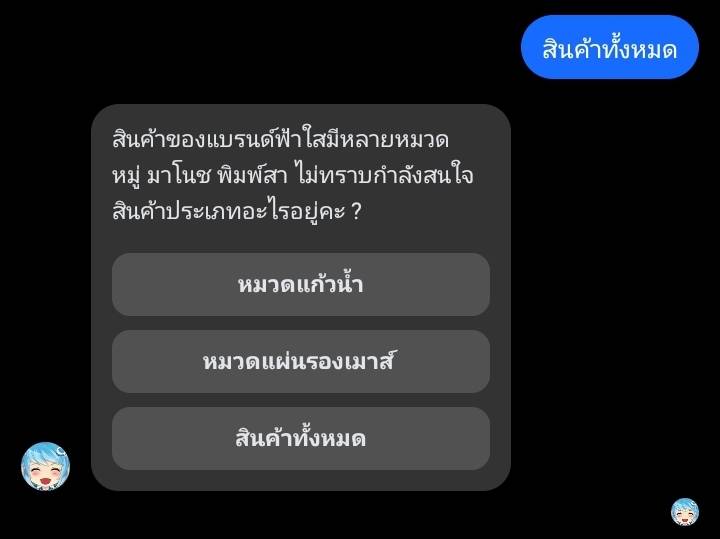
ปุ่มแบบปกติจะช่วยให้ลูกค้าตอบกลับได้ง่ายขึ้น ไม่ต้องพิมพ์เอง ลดความผิดพลาดและเพิ่มประสิทธิภาพการสนทนา โดยสามารถเพิ่มได้สูงสุด 13 ปุ่ม และจำกัดที่ 20 ตัวอักษรต่อปุ่ม
กำหนดชื่อ Logic Rule และคำตอบจากบอท
โดยคำตอบจะเป็นประเภทข้อความ รูปภาพ หรือ Card Message ก็ได้
กดปุ่ม + เพิ่มปุ่ม
กำหนดรายละเอียดปุ่ม
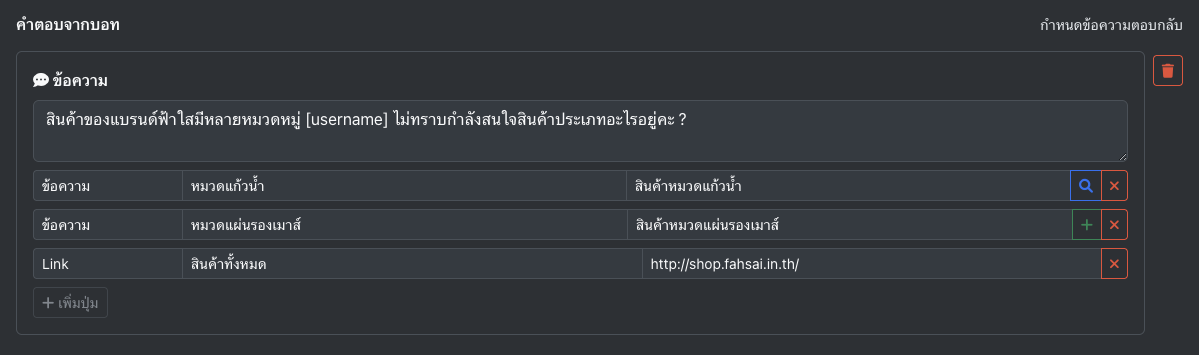
องค์ประกอบของปุ่ม
- ประเภทปุ่ม: ข้อความ คือ เป็นการส่งข้อความกลับไปยังบอท และ Link คือ เมื่อมีการกดปุ่มจะทำการเปิดหน้าเว็บที่กำหนด
- ชื่อปุ่ม: ชื่อปุ่มที่จะแสดงให้ลูกค้าเห็น
- ข้อความ/URL: เป็นข้อความที่จะส่งเบื้องหลังกลับไปยังบอทหรือ URL ที่จะเปิดเมื่อมีการกดปุ่ม
ส่วนที่แสดงเป็นแว่นขยายขึ้นมานั้นหมายถึงข้อความนี้มีคำตอบรองรับอยู่หากลูกค้ากดปุ่มบอทสามารถตอบกลับได้้ และเมื่อกดแว่นขยายนี้จะเป็นการเปิดไปยังบทสนทนานั้นขึ้นมา , ส่วนเครื่องหมาย + นั้นหมายถึงข้อความนี้บอทยังไม่สามารถตอบได้ สามารถกดปุ่ม + เพื่อทำการสอนบอทให้รองรับกับปุ่มนี้ได้
ภาพตัวอย่างการใช้งานปุ่ม
การใช้งานปุ่ม Quick Replies
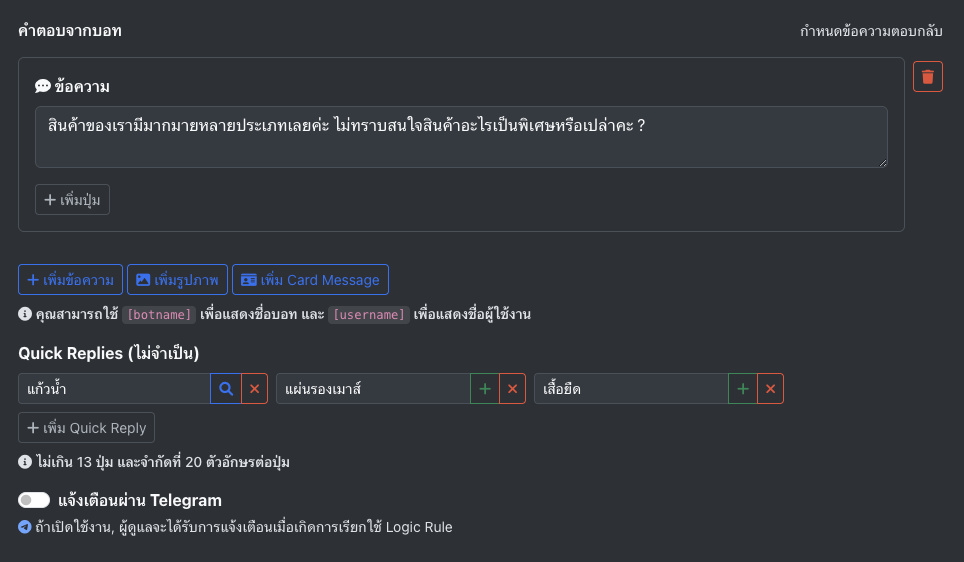
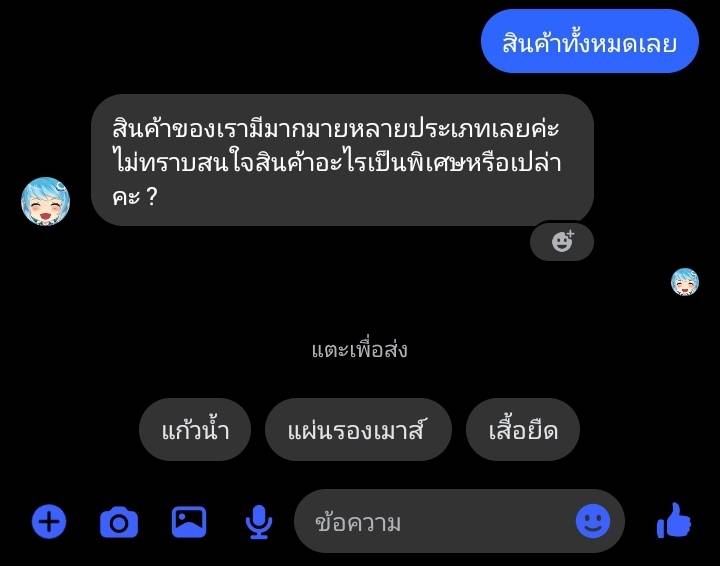
ปุ่ม Quick Replies จะช่วยให้ลูกค้าตอบกลับได้ง่ายขึ้น ไม่ต้องพิมพ์เอง ลดความผิดพลาดและเพิ่มประสิทธิภาพการสนทนา โดยสามารถเพิ่มได้สูงสุด 13 ปุ่ม และจำกัดที่ 20 ตัวอักษรต่อปุ่ม
กำหนดชื่อ Logic Rule และคำตอบจากบอท
โดยคำตอบจะเป็นประเภทข้อความ รูปภาพ หรือ Card Message ก็ได้
กดปุ่ม + Quick Reply
กำหนดข้อความที่ต้องการต้องการส่งให้บอท ส่วนที่แสดงเป็นแว่นขยายขึ้นมานั้นหมายถึงข้อความนี้มีคำตอบรองรับอยู่หากลูกค้ากดปุ่มบอทสามารถตอบกลับได้้ และเมื่อกดแว่นขยายนี้จะเป็นการเปิดไปยังบทสนทนานั้นขึ้นมา , ส่วนเครื่องหมาย + นั้นหมายถึงข้อความนี้บอทยังไม่สามารถตอบได้ สามารถกดปุ่ม + เพื่อทำการสอนบอทให้รองรับกับปุ่มนี้ได้
ภาพตัวอย่างการใช้งาน Quick Reply
การใช้งาน Card Message
Card Message ช่วยให้คุณสามารถตอบลูกค้าด้วยรูปแบบที่สวยงาม มีรูปภาพ ปุ่มกด และลิงก์ ดูมืออาชีพมากขึ้น!
เลือกประเภทการตอบเป็น "Card Message"
ในหน้าสร้างบทสนทนา เลือกประเภทคำตอบเป็น "Card Message" แทน "Text"
กำหนดองค์ประกอบของ Card
กำหนดรายละเอียดต่างๆ ดังนี้:
องค์ประกอบของ Card Message
- Image: แนบไฟล์รูปภาพ
- ชื่อ Card: หัวข้อหลักของ Card
- รายละเอียด: คำอธิบายย่อย
เพิ่มปุ่มกด (Buttons)
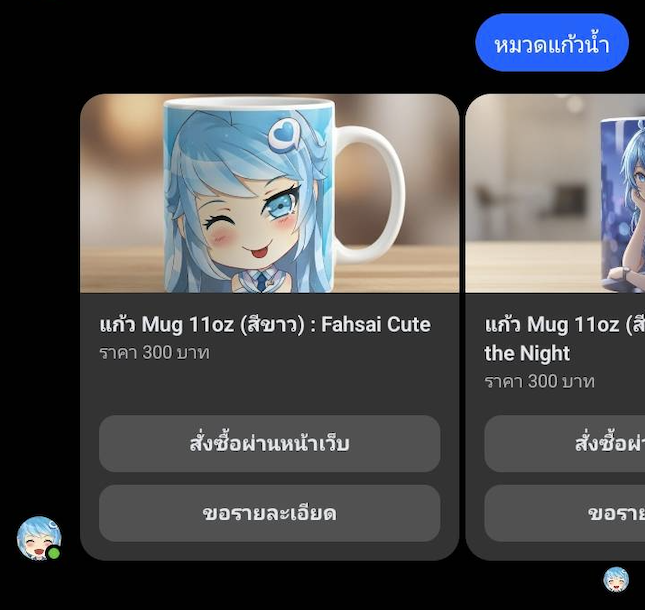
สามารถเพิ่มปุ่มได้สูงสุด 3 ปุ่ม เลือกประเภทได้ดังนี้:
ประเภทของปุ่ม
- ข้อความ: โดยให้ระบุ ชื่อปุ่ม (เป็นชื่อปุ่มที่จะแสดงขึ้นมา) และข้อความที่ต้องการส่งไปให้บอท
- Link: โดยให้ระบุ ชื่อปุ่ม (เป็นชื่อปุ่มที่จะแสดงขึ้นมา) และลิงก์ที่ต้องการให้เปิดเมื่อมีการกดปุ่ม
ภาพตัวอย่าง
การตั้งเงื่อนไขให้รองรับหลายบทสนทนา
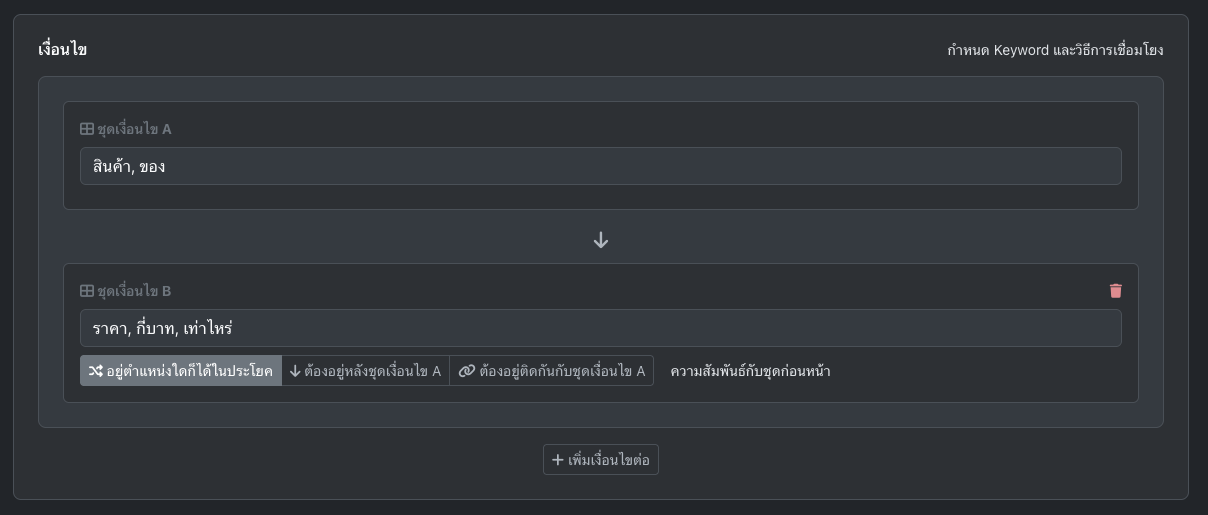
Fahsai BizChat มีระบบ Logic Rule ที่ทรงพลัง สามารถตั้งเงื่อนไขซับซ้อนได้ เช่น ต้องมีคำหลายคำในประโยคเดียว
ประเภทของ Relationship
1. อยู่ตำแหน่งใดก็ได้ในประโยค
คำใน Set B อยู่ตรงไหนก็ได้ในประโยค ไม่จำเป็นต้องอยู่ก่อนหรือหลัง Set A
Set A: สินค้า, ของ
Set B: ราคา, กี่บาท, เท่าไหร่
-----
✅ "สินค้าราคาเท่าไหร่ครับ"
✅ "ราคาสินค้าตัวนี้กี่บาท"
✅ "ของชิ้นนี้ราคาเท่าไหร่"
2. ต้องอยู่หลังชุดเงื่อนไข... (เรียงลำดับ)
คำใน Set B ต้องอยู่ หลัง คำใน Set A เสมอ (แต่สามารถมีคำอื่นๆ ระหว่าง Set A และ Set B ได้)
Set A: สินค้า, ตัว, ชิ้น
Set B: ลดราคา, โปรโมชั่น, ราคาพิเศษ, sale (ตั้งค่าเรียงลำดับ)
-----
✅ "สินค้าตัวนี้มีลดราคาไหมครับ"
✅ "ชิ้นนี้มีโปรโมชั่นอยู่มั้ย"
❌ "ลดราคาสินค้าตัวไหนบ้าง" (คำว่า "ลดราคา" มาก่อน "สินค้า")
3. ต้องอยู่ติดกับชุดเงื่อนไข... (ต้องอยู่ติดกัน)
คำใน Set B ต้องอยู่ ติดกับ คำใน Set A ทันที
Set A: เสื้อ
Set B: ยืด, โปโล, แขนสั้น (ตั้งค่าติดกัน)
Set C: ราคา, กี่บาท, เท่าไหร่ (ตั้งค่าอยู่ตำแหน่งใดก็ได้ในประโยค)
-----
✅ "เสื้อยืดราคาเท่าไหร่เหรอครับ"
✅ "เสื้อโปโลกี่บาทครับ"
✅ "เสื้อแขนสั้นเท่าไหร่น่ะ"
❌ "เสื้อแขนยาวราคาเท่าไหร่ครับ" (มีคำว่า "แขนยาว" คั่นระหว่าง "เสื้อ" กับ "ราคา")
วิธีเพิ่มหลาย Set
คลิกปุ่ม "เพิ่มเงื่อนไขต่อ" เพื่อเพิ่มเงื่อนไขชุดถัดไป (Set B, Set C, ...) และกำหนด Relationship ที่ต้องการ
ภาพตัวอย่าง
บทสนทนาต่อเนื่อง
บทสนทนาต่อเนื่อง ช่วยให้บอทสามารถโต้ตอบแบบมีความเชื่อมโยง เข้าใจบริบทของการสนทนา
วิธีการตั้งค่า บทสนทนาต่อเนื่อง
สร้างบทสนทนาแรก
สร้างบทสนทนาแม่ที่จะเป็นจุดเริ่มต้น เช่น "สวัสดีครับ ต้องการสอบถามเรื่องอะไรครับ?"
สร้างบทสนทนาต่อเนื่อง
สร้างบทสนทนาใหม่ที่ต้องการให้เกิดหลังจากบทสนทนาแรก
เลือกบทสนทนาต่อเนื่อง
ในช่อง "บทสนทนาต่อเนื่อง" ให้เลือกบทสนทนาแม่ที่ต้องผ่านมาก่อน
ตัวอย่างการตั้งค่า
คำตอบ: "สวัสดีครับ ต้องการสอบถามเรื่องอะไร?"
[บทที่ 2] Keywords: ราคา, เท่าไหร่
บทสนทนาต่อเนื่อง: บทที่ 1
คำตอบ: "สินค้าราคา 299 บาทครับ สนใจสั่งเลยไหมครับ?"
[บทที่ 3] Keywords: สั่ง, เอา, ซื้อ
บทสนทนาต่อเนื่อง: บทที่ 2
คำตอบ: "รับทราบครับ กรุณาส่งที่อยู่จัดส่งมาได้เลยครับ"
ภาพตัวอย่าง


การกำหนดคำที่ห้ามมีใน Logic Rule (Negative Keywords)
Negative Keywords ช่วยให้บอทไม่ตอบเมื่อพบคำที่ไม่ต้องการในประโยค ช่วยเพิ่มความแม่นยำในการตอบ
วิธีการใช้งาน
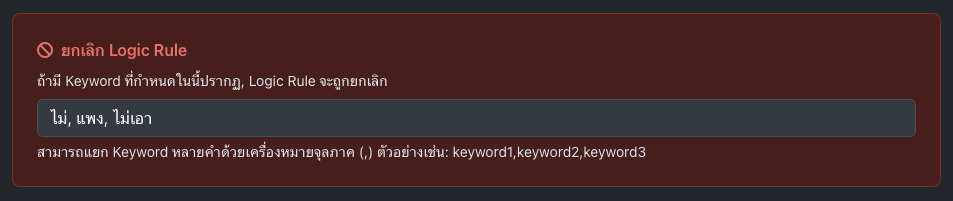
หาช่อง ยกเลิก Logic Rule
ในหน้าสร้าง/แก้ไขบทสนทนา จะมีช่อง "ยกเลิก Logic Rule"
ใส่คำที่ต้องการยกเว้น
ใส่คำที่หากพบในประโยค จะทำให้บอทไม่ตอบ Rule นี้ หามีหลายคำให้คั่นด้วยเครื่องหมายจุลภาค (,)
ตัวอย่างการใช้
Negative Keywords: ไม่, แพง, ไม่เอา, ยกเลิก ----- ✅ "ราคาเท่าไหร่ครับ" → บอทตอบ ❌ "ราคาแพงไป ไม่เอา" → บอทไม่ตอบ Rule นี้ ❌ "ไม่ถามราคาแล้ว" → บอทไม่ตอบ Rule นี้
Use Cases ที่ควรใช้ Negative Keywords
- หลีกเลี่ยงการตอบเมื่อลูกค้าปฏิเสธ: ใส่ ไม่, ไม่เอา, ยกเลิก
- หลีกเลี่ยงคำถามซ้ำซ้อน: เช่น ถ้ามี Rule สำหรับ "สินค้า A" ใส่ Negative "สินค้า B, สินค้า C"
- หลีกเลี่ยงบทสนทนาที่ไม่เกี่ยวข้อง: ใส่คำที่บ่งบอกว่าลูกค้ากำลังพูดเรื่องอื่น
ภาพตัวอย่าง
ดึงคอมเมนต์เข้าอินบ็อกซ์ (Auto-Reply to Comments)
ฟีเจอร์นี้ช่วยให้คุณสามารถตั้งค่าบอทให้ตอบคอมเมนต์บนหน้าเพจ และส่งข้อความทักแชทลูกค้าเข้าอินบ็อกซ์โดยอัตโนมัติ ช่วยให้ไม่พลาดทุกโอกาสในการขาย!
ขั้นตอนการตั้งค่า
เปิดใช้งานสถานะ (Enable)
กดที่เมนู Auto-Reply แล้วกดเปิดสวิตช์ "สถานะการทำงาน" เพื่อเริ่มใช้งานระบบตอบกลับอัตโนมัติ
กำหนด Keyword (ดักจับคำ)
ระบุคำที่ต้องการให้บอททำงาน เช่น สนใจ, ราคา, รายละเอียด, สั่งซื้อ คั่นด้วยเครื่องหมายจุลภาค (,)
ระบบจะค้นหาคำเหล่านี้ในคอมเมนต์ ถ้าพบคำใดคำหนึ่ง จะทำการตอบกลับทันที
ตั้งค่าข้อความตอบกลับบนเพจ (Public Reply)
ระบุข้อความ 3 รูปแบบ เพื่อให้ระบบสุ่มไปตอบคอมเมนต์ลูกค้า (ป้องกันการโดนมองว่าเป็น Spam)
ตัวอย่างข้อความ
- แบบที่ 1: "ทักแชทไปหาแล้วนะคะ"
- แบบที่ 2: "ส่งรายละเอียดให้ทาง Inbox แล้วค่า"
- แบบที่ 3: "รบกวนเช็คกล่องข้อความหน่อยน้า ส่งข้อมูลให้แล้วค่ะ"
ตั้งค่าข้อความทักแชท (Private Reply)
เมื่อบอทตอบคอมเมนต์เสร็จ จะส่งข้อความนี้เข้า Inbox ลูกค้าทันที สามารถแนบรูปภาพ หรือ Card Message ได้
[username] เพื่อเรียกชื่อลูกค้าได้ เช่น "สวัสดีค่ะ [username] สนใจสินค้าตัวไหนสอบถามได้เลยนะคะ"
AI Rule Generator (สร้าง Rule ด้วย AI)
ฟีเจอร์ AI Rule Generator ช่วยให้คุณสร้าง Logic Rule จำนวนมากได้อย่างรวดเร็ว โดยการให้ AI (Gemini) อ่านข้อมูลสินค้าหรือบริการของคุณ แล้วสรุปออกมาเป็น Rule ให้อัตโนมัติ!
เตรียมข้อมูล (Input Content)
นำข้อมูลเกี่ยวกับสินค้า, บริการ, ประวัติบริษัท หรือ Q&A ที่มีอยู่แล้ว มาวางในช่อง Input Content (รองรับสูงสุด 50,000 ตัวอักษร)
กดปุ่ม "เรียนรู้และสร้าง"
AI จะทำการวิเคราะห์ข้อมูลและสร้างรายการ Logic Rule ออกมาให้ โดยจะประกอบไปด้วย ชื่อ Rule, คำตอบบอท, และ Keywords
ตรวจสอบและแก้ไข
ตรวจสอบรายการ Rule ที่ AI สร้างให้ คุณสามารถแก้ไขข้อความหรือเพิ่ม Keywords ได้ตามต้องการ
เลือกและนำเข้า (Import)
เลือก Rule ที่ต้องการ (Tick ถูก) แล้วกดปุ่ม "Import Selected Rules" เพื่อบันทึกลงในระบบทันที
Auto-Generate with AI (ช่วยตอบด้วย AI)
ฟีเจอร์นี้เป็นผู้ช่วยอัจฉริยะที่จะปรากฏขึ้นเมื่อคุณกำลังสอนบอทจากข้อความที่ลูกค้าถามเข้ามาจริงๆ (ผ่านเมนู Unanswered) ช่วยให้คุณตอบคำถามลูกค้าได้รวดเร็วและเป็นธรรมชาติยิ่งขึ้น
- ต้องระบุ Gemini API Key ในเมนูตั้งค่าแล้ว
- ปุ่มนี้จะแสดงเฉพาะเมื่อกด "เรียนรู้" จากหน้า ข้อความที่บอทตอบไม่ได้ (Unanswered) เท่านั้น
ไปที่เมนู "Unanswered"
เลือกรายการข้อความที่ลูกค้าถามเข้ามา แล้วกดปุ่ม "Teach" (สอน)
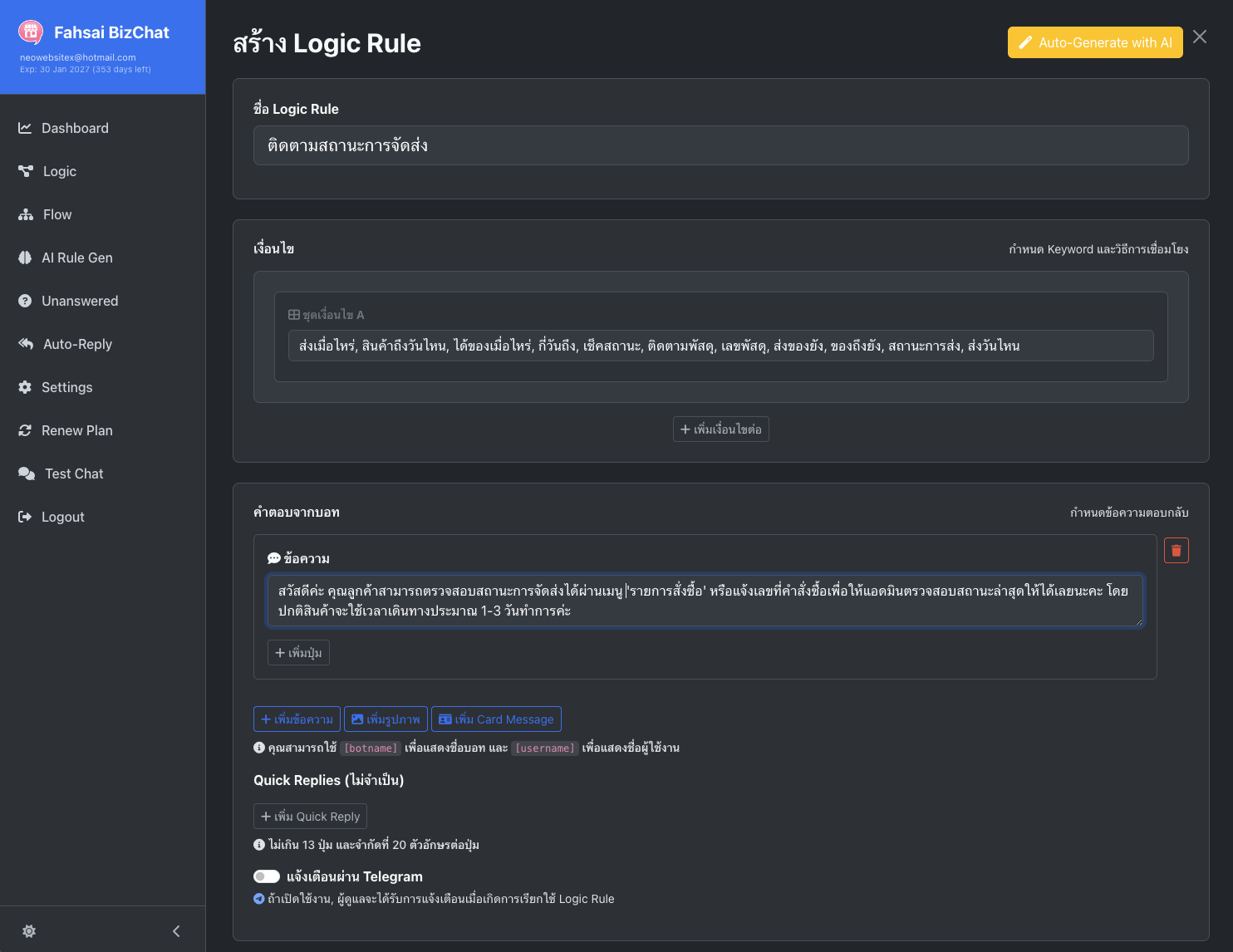
กดปุ่ม "Auto-Generate with AI"
สังเกตที่มุมขวาบนของหน้าจอ จะมีปุ่มสีเหลือง "Auto-Generate with AI"
รอ AI ประมวลผล
AI จะอ่านคำถามของลูกค้า และทำการสร้างข้อมูลต่างๆ ให้โดยอัตโนมัติ:
- ชื่อ Logic Rule: ตั้งชื่อตามประเด็นคำถาม
- Keywords: ดึงคำสำคัญจากประโยคคำถาม
- คำตอบจากบอท: สร้างประโยคคำตอบที่สุภาพและตรงคำถาม
ตรวจสอบและบันทึก
ตรวจสอบความถูกต้อง คุณสามารถแก้ไขคำตอบหรือเพิ่มรูปภาพ/Card Message เพิ่มเติมได้ จากนั้นกด "บันทึก Logic Rule"
ภาพตัวอย่างปุ่ม Auto-Generate
พร้อมเริ่มต้นใช้งานแล้วหรือยัง?
หากมีคำถามเพิ่มเติม สามารถติดต่อทีมงานได้ตลอดเวลา
สมัครใช้งานฟรี ติดต่อสอบถาม